
WiFi 信号强度 dBm 标准:-70dBm 算好吗?
−70 dBm 算「能用但不宽裕」——刷网页没问题,4K 串流和视频会议会开始不稳。dBm 是负数,越接近 0 越强,−50 比 −70 好得多。下面是完整分档和实测方法。
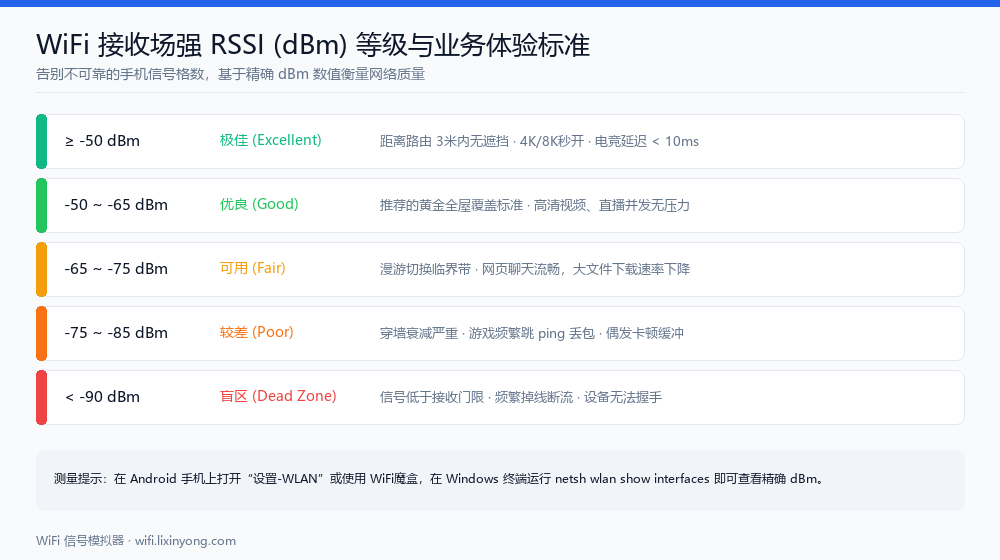
dBm 分档对照表
| RSSI | 等级 | 实际体验 |
|---|---|---|
| ≥ −50 dBm | 极佳 | 贴着路由器,能跑满协议速率 |
| −50 ~ −60 dBm | 优良 | 任何应用都流畅,包括 4K 和大文件传输 |
| −60 ~ −67 dBm | 良好 | 视频会议、串流稳定,推荐的覆盖设计目标 |
| −67 ~ −75 dBm | 可用 | 网页和标清视频正常,高码率开始丢帧 |
| −75 ~ −85 dBm | 较弱 | 能连上但不稳,速率明显下降,容易掉线 |
| −85 ~ −95 dBm | 很差 | 勉强维持连接,基本无法正常使用 |
| < −95 dBm | 盲区 | 无法建立可用连接 |
设计目标建议定在 −65 dBm:这是「所有应用都稳定」和「开始出问题」的分界线,也是模拟器等值线叠加默认画的那条线。留出余量是有必要的——人体走动、门开关、微波炉运行都会带来几个 dB 的波动。
为什么不能看信号格数
手机和电脑显示的格数是厂商自己映射的,没有统一标准。同一个 −72 dBm 的位置,一台手机可能显示 3 格(满格 4 格),另一台显示 2 格。更糟的是格数通常在高信号区分辨率很粗——从 −50 到 −65 dBm 可能都显示满格,而这 15 dB 的差异在加 AP 决策时很关键。
另一个陷阱:格数只反映场强,不反映信道拥挤和干扰。2.4 GHz 满格却卡顿是很常见的情况,因为问题出在信道被邻居挤满,不在场强。
怎么实测 dBm
Android
系统设置里通常能看到:设置 → 关于手机 → 状态信息 → WiFi MAC 地址附近会有信号强度。更方便的是装一个 WiFi 分析类 App,可以同时看到所有 AP 的 dBm、信道和频宽。
iOS
系统界面不直接显示 dBm。可以用 Apple 官方的 AirPort 实用工具:安装后在「设置 → AirPort 实用工具」里打开 WiFi 扫描仪开关,再回到 App 里扫描即可看到 RSSI。
Windows
命令行执行 netsh wlan show interfaces,看 Signal 一项(显示为百分比)。粗略换算:100% ≈ −50 dBm,50% ≈ −75 dBm,每降 2% 约减 1 dB。要精确值建议用第三方工具。
macOS
按住 Option 键点击菜单栏 WiFi 图标,下拉里会直接显示 RSSI 和噪声值。
覆盖率怎么算
专业做法是网格化采样:把户型按 1~2 米划格,每格记一次 dBm,然后统计达标格数占比。这个过程手动做很枯燥——一套 100 m² 的房子要测几十个点,还得画图。
模拟器做的正是这件事,只是把采样精度提到 4~8 像素一格(默认 60 像素 = 1 米,也就是约 7~13 厘米一个采样点),并直接给出四档覆盖面积占比:优良 ≥ −60 dBm、可用 −60~−75 dBm、较弱 −75~−95 dBm、盲区 < −95 dBm。
实测与模拟怎么配合
两者各有短板,配合起来最靠谱:
- 先模拟,再实测:模拟用来快速比较多个方案(挪位置、加 AP、换频段),成本几乎为零;实测用来验证最终方案。
- 用实测校准模拟:在 AP 附近 1 米处实测一次,如果和模拟差得多,说明发射功率设置需要调整——把模拟器里的功率滑杆改到匹配为止。
- 重点验证边界区域:模拟给出的盲区和临界区最值得实地走一遍,中间的强信号区一般不会有意外。
- 注意模拟不含的因素:家具吸收、人体遮挡、邻居干扰、金属家电都不在模型里。实测通常会比模拟略差几个 dB,规划时留余量。
画出自家的覆盖图
在WiFi 信号模拟器里画好户型并布点,保存后开始模拟,即可得到连续热力图和四档面积占比。打开射频参数面板里的等值线叠加,−65 dBm 的可用边界会用虚线画出来,「够用 / 不够用」的分界一眼可见。
常见问题
相关指南
用自家户型试一次
画出户型、摆上路由器,几秒就能看到全屋信号分布。免费,无需注册,数据不出本机。
